Traduce una pantalla de verdad
- Sigue la guía para iniciar la transmisión de pantalla de iOS
- Elige el idioma de origen y el de destino
- Coloca la ventana flotante donde no moleste

 PiP Translate
Útil justo donde el botón de traducir no existe
Casi todos los traductores te obligan a parar: haces una captura, abres otra app, recortas la imagen, lees el resultado y luego intentas recordar por dónde ibas.
PiP Translate deja tu app abierta. La traducción aparece en una ventana pequeña que puedes mover, cambiar de tamaño y consultar de reojo mientras la pantalla original sigue a la vista.
Más que traducir capturas, es como ponerle subtítulos al móvil.
Así lo describe la gente
0:06  PiP Translate
Funciona con los idiomas más habituales. La calidad del reconocimiento depende del tamaño del texto, el contraste, el movimiento y el tipo de letra.
Lo difícil no es traducir una frase. Es volver a situarte después de cada recorte, cada menú de compartir, cada salto a la galería y cada app que se recarga. PiP Translate mantiene todo en la pantalla que ya estabas usando.
✓ Pausa la traducción antes de que aparezca algo privado.
✓ Aparta la ventana de botones, subtítulos o campos de formulario.
✓ Deja el original a la vista para comprobar nombres, precios y fechas.
✓ Copia el resultado solo cuando lo necesites en otro sitio.
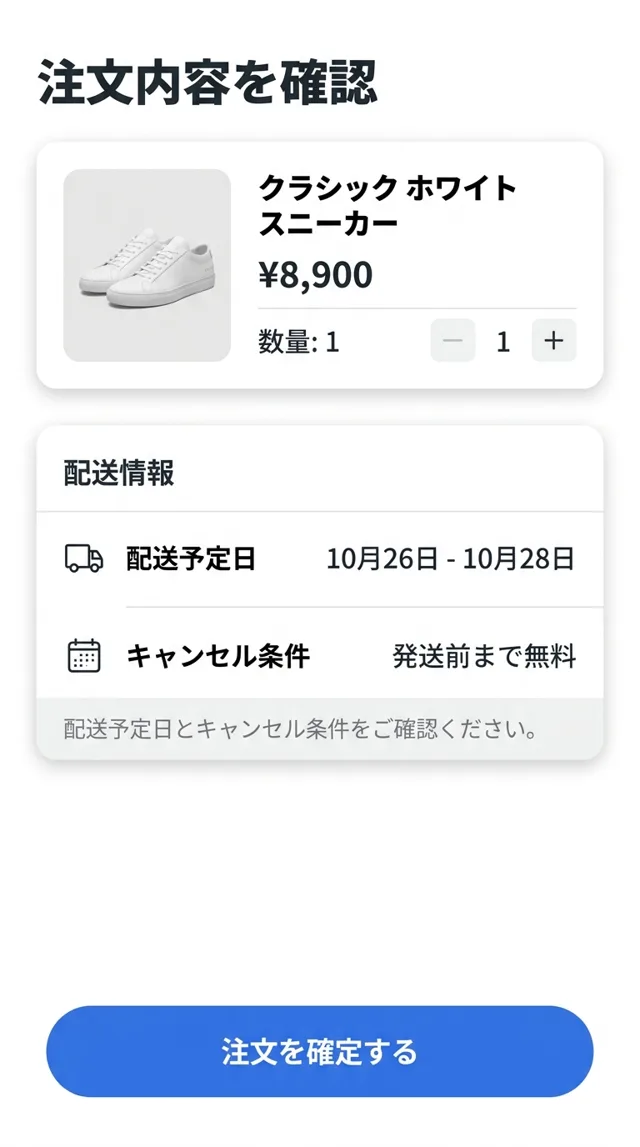
Revisa la fecha de entrega y las condiciones de cancelación antes de continuar.
Un hábito pequeño, un cambio grande
La app sirve precisamente en los sitios incómodos: pantallas llenas de imágenes, menús, subtítulos, apps importadas, procesos de compra y páginas donde el texto se ve pero no se puede seleccionar.
Los bocadillos, los menús y las páginas del capítulo siguen en su sitio mientras la traducción flota encima.
Avisos de eventos, misiones, banners de gacha y ajustes, sin salir de la partida.
Pagos, comida a domicilio, transporte y mensajes del banco en apps que solo existen en chino, japonés o coreano.
Cupones, devoluciones, notas de envío, tablas de tallas y especificaciones, legibles en la misma pantalla.
Comentarios de TikTok e Instagram, subtítulos de YouTube y mensajes de WhatsApp, en español y sin salir de la app.
El texto original queda al lado, así la traducción te ayuda a aprender en vez de sustituirlo.
El valor no está en una lista de ajustes. Está en superar la pantalla que tienes delante: el capítulo, el evento del juego, el pago, el billete, el subtítulo, el formulario.
Notas de uso
Dejo la página abierta y miro la frase, sin rebuscar después entre un montón de capturas.
Lector de mangaSirve para lo cotidiano: la app de pagos, el pedido de comida y esas pantallas de confirmación con letra diminuta.
Viviendo en el extranjeroAyuda con los avisos de eventos y las descripciones de objetos cuando la versión global lleva meses de retraso.
JugadorEres tú quien inicia la traducción de pantalla desde iOS. Úsala para lo que tienes delante y detenla cuando termines. No hay muro de registro antes de probar lo esencial.
Traduce la pantalla actual y vuelve a leer, jugar, comprar o viajar.
Pensado para sesiones cortas
Se inicia y se detiene desde iOS, así que tú decides cuándo está activa la traducción.
Lo activas tú
Si alguna vez has intentado traducir la pantalla del iPhone, ya conoces el ritual: captura, abrir el traductor, esperar a que reconozca el texto, leer, volver a la app y repetir en la pantalla siguiente. Un capítulo de manga son decenas de capturas; la historia de un evento en un juego, otras tantas. Y todas se quedan en la galería. Quien busca un traductor de pantalla para iPhone suele estar, sencillamente, harto de ese bucle.
PiP Translate (en el App Store aparece como «PiP Screen Translate») es un traductor de pantalla que elimina ese paso. Inicias una transmisión de pantalla de iOS desde la app, cambias a lo que estabas haciendo y una ventana Picture in Picture flota encima mostrando la misma pantalla con el texto traducido. Sin capturas y sin saltar de una app a otra.
En la práctica, hoy tienes estas opciones:
| Método | Cómo se usa | Límite |
|---|---|---|
| Traductor de Google / Google Lens | Haces una captura o una foto y la importas | Su función flotante «Tocar para traducir» solo existe en Android; en iPhone, una captura por pantalla |
| Texto en vivo (integrado en iOS) | Haces una captura, seleccionas el texto y pulsas Traducir | Una imagen cada vez y fuera de la app original |
| Traducción de páginas en Safari | Menú de la barra de direcciones → Traducir | Solo páginas web; no sirve en apps, juegos ni texto dentro de imágenes |
| PiP Translate (ventana flotante) | Inicias la transmisión de pantalla y la traducción aparece sola | Hay que iniciar la transmisión; la traducción llega con 1–2 segundos de retraso |
Si solo necesitas traducir una carta o un cartel de vez en cuando, el Texto en vivo es gratis y suficiente. Si lo que quieres es seguir leyendo —un capítulo entero, una historia, un proceso de compra completo—, la traducción flotante es la que te ahorra trabajo.
Muchas series no tienen edición en español, y algunas ni siquiera en inglés. Abre tu lector o el navegador de siempre y la ventana muestra los bocadillos traducidos mientras pasas de página. Funciona con el texto vertical del manga japonés y con las tiras largas del manhwa coreano, y hay un Modo Manga específico. Los efectos de sonido dibujados a mano son lo que peor se reconoce; los diálogos en letra de imprenta, lo que mejor.
Avisos de eventos, misiones, descripciones de habilidades, banners de gacha, novelas visuales. El juego sigue abierto, la ventana se queda en una esquina y la miras cuando no entiendes algo. En escenas con mucha animación la traducción se queda atrás; en menús y diálogos va bien.
Quien vive en China, Japón o Corea lo sabe: la app de pagos, la de comida a domicilio, la del transporte o la del banco no siempre ofrecen inglés, y mucho menos español. Traducirlas a base de capturas llena la galería en una semana. Con la ventana flotante lees cada paso en la propia app y el original sigue a la vista para comprobar nombres, importes y fechas.
Los comentarios en inglés bajo un vídeo de TikTok o Instagram, los subtítulos de YouTube, el mensaje de WhatsApp de un vendedor o de un grupo donde todos escriben en inglés: los lees en español sin salir de la app. La traducción aparece en una ventana flotante aparte, junto al original, no encima del texto de la app.
Cupones, condiciones de devolución y tablas de tallas en tiendas extranjeras; subtítulos incrustados en el vídeo, comentarios y texto dentro de imágenes. Si se ve en la pantalla, se puede reconocer y traducir.
| Traducción por captura | Traducción flotante | |
|---|---|---|
| Qué haces en cada pantalla | Captura → cambiar de app → esperar → volver | Nada: la pantalla cambia y la traducción también |
| ¿Sales de la app? | Sí | No |
| Galería de fotos | Se llena de capturas | No se genera ninguna |
| Ideal para | Una imagen suelta de vez en cuando | Lectura seguida, juegos y contenido que se desplaza |
La descarga es gratuita; la traducción ilimitada requiere una suscripción Pro. Consulta los planes en la página del App Store.
Cómo funciona
Instala PiP Translate desde el App Store.
Elige los idiomas y sigue la guía para transmitir la pantalla.
Deja tu app abierta mientras la ventana flota encima.
Si no encuentras la respuesta aquí, escríbenos desde el pie de página.
No de la misma forma. iOS no deja que una app dibuje burbujas o botones encima de otras apps, así que los traductores flotantes de Android no existen en iPhone. PiP Translate usa la ventana Picture in Picture del sistema, que es lo único que iOS permite mostrar sobre otras apps. El resultado es una ventana flotante con la pantalla traducida que puedes arrastrar, agrandar o esconder.
En el iPhone, el Traductor de Google y Google Lens necesitan una captura o una foto; la función flotante «Tocar para traducir» solo existe en Android. El Texto en vivo de Apple también trabaja sobre una captura, una imagen cada vez. PiP Translate traduce la pantalla de forma continua: cambias de página o de menú y la traducción se actualiza sola.
La descarga es gratuita. Para traducir sin límite hace falta una suscripción Pro; los planes disponibles aparecen en la página del App Store. Es una suscripción: no hay monedas, ni créditos, ni cobro por cada traducción.
Más de 100 idiomas. Existe la detección automática, pero conviene elegir tú el idioma de origen: si la detección falla, el texto sale sin traducir. Lo más habitual es traducir del japonés, coreano, chino o inglés al español. Para manga y manhwa hay un Modo Manga pensado para textos en japonés, coreano y chino.
El reconocimiento de texto (OCR) se hace en el propio iPhone. A la nube solo se envía el texto reconocido, para traducirlo. La transmisión de pantalla de iOS la inicias y la detienes tú, cuando quieras.
Funciona mejor con letra de imprenta, cuadros de diálogo de juegos e interfaces de apps. La letra manuscrita, las tipografías muy decorativas, el texto diminuto y las animaciones rápidas bajan la precisión, y la traducción va uno o dos segundos por detrás de la pantalla. Ampliar la imagen suele ayudar.
No. Es una app para iPhone; no hay versión para PC ni extensión de navegador.