まずは1画面、翻訳してみる
- ガイドに沿ってiOSの画面ブロードキャストを開始
- 翻訳元と翻訳先の言語を選ぶ
- 小窓を邪魔にならない位置へ動かす

 PiP Translate
翻訳ボタンが見当たらない画面でこそ役に立ちます
翻訳ツールの多くは、いったん手を止めることが前提です。スクショを撮って、別のアプリを開いて、画像を切り抜いて、結果を読んで、さっきの場所を探し直す。その繰り返しです。
PiP Translateなら、元のアプリは開いたまま。翻訳は小さなウィンドウに表示され、好きな位置に動かしたり大きさを変えたりできます。元の画面はずっと見えたままです。
スクショを翻訳しているというより、iPhoneに字幕をつけた感覚に近いです。
よく聞く使用感
0:06 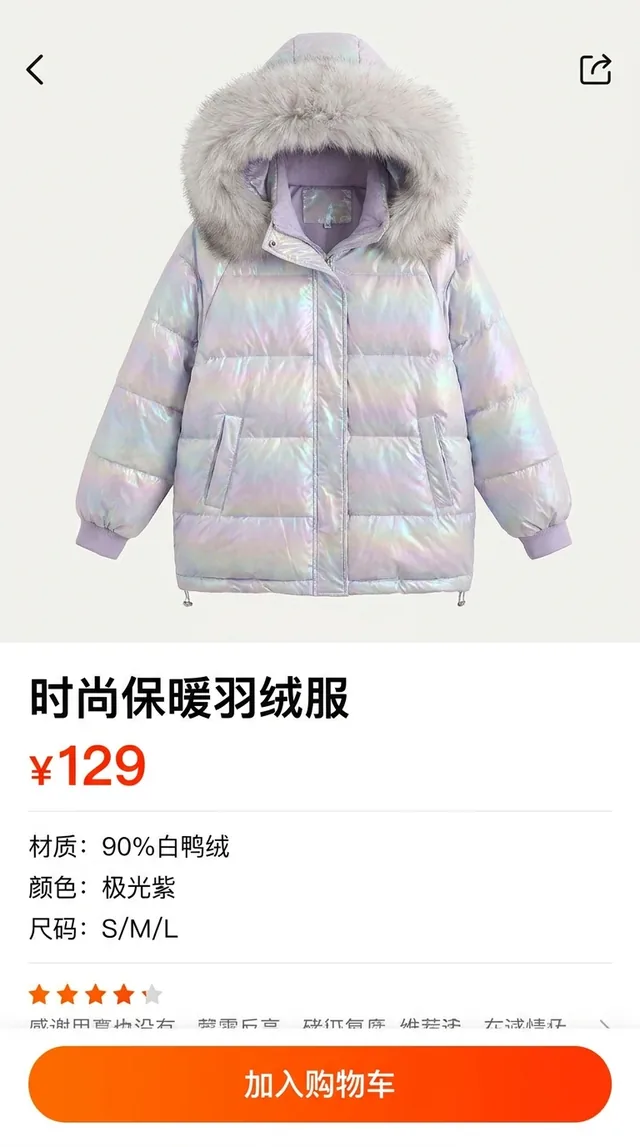 PiP Translate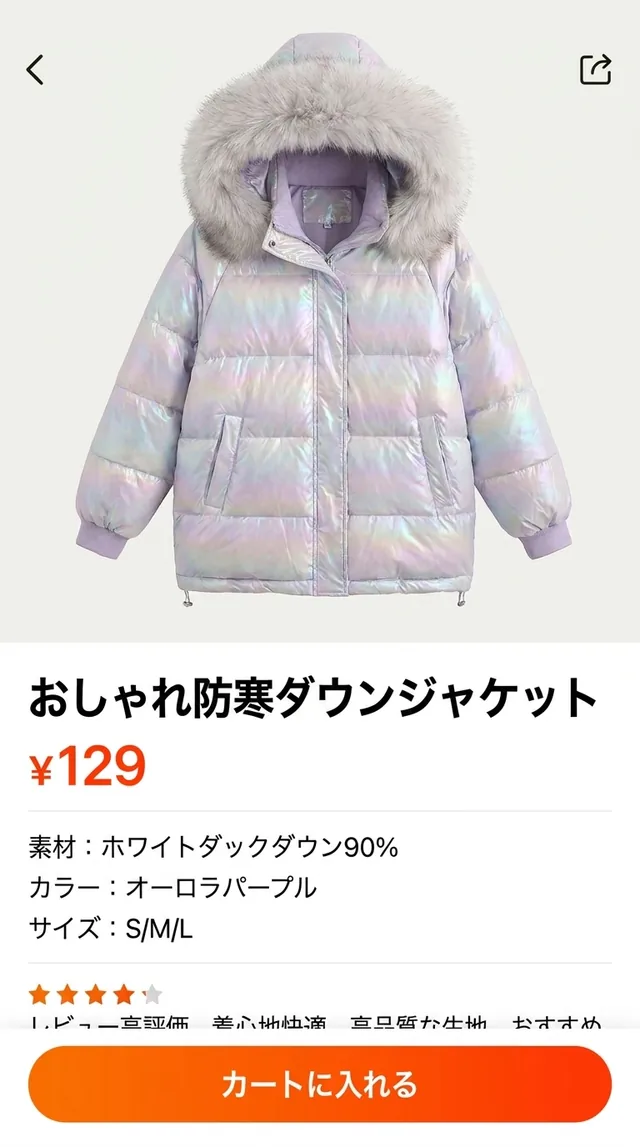
主要な言語に幅広く対応しています。認識の精度は、文字の大きさ、コントラスト、画面の動き、フォントのデザインに左右されます。
大変なのは、ひと言を翻訳することではありません。切り抜き、共有メニュー、写真アプリとの往復、アプリの再読み込み。そのたびに「どこまで読んだっけ」となることです。PiP Translateは、いま使っている画面の上だけで完結します。
✓ 見られたくない内容が出る前に、翻訳を一時停止できます。
✓ 小窓はボタンや字幕、入力欄にかぶらない位置へ動かせます。
✓ 原文が見えたままなので、名前・価格・日付をその場で照らし合わせられます。
✓ 訳文のコピーは、ほかで使いたいときだけで十分です。
素材・カラー・サイズを確認してから、カートに入れましょう。
小さな習慣で、読み方が変わる
役に立つのは、むしろ面倒な場面です。画像だらけのページ、メニュー、字幕、日本語に対応していない海外アプリ、購入手続き、見えているのに選択できない文字。
吹き出しもメニューも話数一覧もそのまま。翻訳だけがページの上に浮かびます。
イベントのお知らせ、クエスト文、ガチャの説明、設定画面を、ゲームを離れずに確認できます。
クーポンの条件、返品ルール、配送の注意書き、サイズ表、商品スペックをその場で読めます。
アプリ側に言語切り替えがなくても、画面の字幕やコメント、投稿者のプロフィールを翻訳できます。
予約、チケット、地図、決済まわりの画面を、ひとつずつ確かめながら進められます。
原文がすぐ横に見えるので、翻訳に頼りきらず、言葉と意味を見比べながら覚えられます。
大事なのは設定項目の多さではありません。目の前の画面を先へ進められること。最新話、ゲームのイベント、購入手続き、チケット、字幕、入力フォーム。
利用シーンのメモ
ページを開いたままセリフを確認できるので、スクショの山から探し直さずに済みます。
ウェブトゥーンを読む人役に立つのは地味な部分です。クーポンの条件、配送の注意書き、小さな確認画面。
中国の通販を使う人日本語版がまだ来ていないタイトルでも、イベントのお知らせやアイテム説明を読めます。
海外ゲームを遊ぶ人画面翻訳は、あなた自身がiOSの操作で開始します。目の前の画面に使って、終わったら止めるだけ。基本の使い方を試す前に、アカウント登録を求められることはありません。
いまの画面を翻訳したら、読む・遊ぶ・買う・見るに戻るだけです。
短時間の利用を想定
開始も停止もiOS側の操作なので、いつ翻訳が動いているかは自分で決められます。
自分で始めて、自分で止める
iPhoneで外国語の画面に出会ったとき、やることはだいたい決まっています。スクショを撮って、翻訳アプリに切り替えて、認識を待って、読んだら元のアプリに戻る。次の画面でまた同じことをする。ウェブトゥーン1話でスクショが何十枚、ゲームのイベントを読むだけで写真アプリがいっぱい。iPhoneで画面翻訳の方法を探している人の多くは、この往復にうんざりしているのではないでしょうか。
PiP Translate(App Storeでの名称は「PiP Screen Translate」)は、この往復をなくすためのiPhone用の画面翻訳アプリです。ピクチャ・イン・ピクチャの小さなウィンドウに、いま見ている画面を日本語に翻訳して表示します。漫画アプリもゲームも通販アプリも、開いたままで大丈夫です。
iPhoneで画面上の文字を翻訳する手段は、実質的に次の4つです。
| 方法 | 使い方 | 制約 |
|---|---|---|
| Google 翻訳/Google レンズ | スクショや写真を読み込んで翻訳 | 画面の上に浮かぶ「タップして翻訳」はAndroid専用。iPhoneでは画面ごとにスクショが必要 |
| 標準のテキスト認識表示 | スクショを開き、文字を長押しして翻訳 | 1枚ずつの作業で、元のアプリからいったん離れる |
| Safariのページ翻訳 | アドレスバーのメニューから翻訳 | Webページだけが対象。アプリ、ゲーム、画像の中の文字には使えない |
| PiP Translate | 画面のブロードキャストを開始すると、小窓に翻訳が表示される | 最初にブロードキャストの開始が必要。翻訳は1〜2秒遅れる |
メニューの写真を1枚だけ読みたい、という程度なら標準機能で足ります。1話まるごと、イベントのストーリー全部、購入手続きの最後まで、と「読み続けたい」ときに、リアルタイム翻訳の便利さがはっきりします。
韓国で連載中のウェブトゥーンには、日本語版がずっと後になる作品も、そもそも出ない作品もあります。いつもの漫画アプリやブラウザを開いたまま、吹き出しの翻訳が小窓に出るので、コマごとにスクショを撮る必要がありません。縦スクロールにもそのまま付いてきます。韓国語・中国語の作品向けのマンガモードも用意しています。
bilibiliのような中国語の動画アプリでは、画面に焼き込まれた字幕やコメント、投稿者のプロフィールなど、画面に見えている文字を翻訳できます(音声の翻訳には対応していません)。中国の通販アプリでは、クーポンの条件、サイズ表、配送の注意書き、返品ルールといった、小さいけれど読み飛ばせない部分をその場で確認できます。
英語・韓国語・中国語のまま配信されているゲームや、日本語版がまだ来ていないタイトルに。イベントのお知らせ、クエスト文、スキルやアイテムの説明を、ゲームを中断せずに読めます。小窓は画面の隅に置いておき、わからないところだけ目をやる、という使い方がちょうどいいです。
予約、チケット、地図、SNSなど、日本語表示のないアプリ全般に使えます。画面に表示されている文字であれば、アプリの種類は問いません。
| スクショ翻訳 | PiP Translateの小窓 | |
|---|---|---|
| 画面ごとの操作 | スクショ → アプリ切り替え → 認識待ち → 戻る | 操作なし。画面が変われば翻訳も変わる |
| 元のアプリ | いったん離れる | 開いたまま |
| 写真アプリ | スクショがたまる | スクショは増えない |
| 向いている場面 | たまに1枚だけ翻訳 | 読み続ける、遊び続ける、スクロールする |
App Storeから無料でダウンロードできます。無制限に翻訳するにはProのサブスクリプションが必要です。プランの詳細はApp Storeのページをご覧ください。
iTranscreenと迷っている方は、iTranscreenとPiP Translateの比較もご覧ください。
使い方
App StoreからPiP Translateをインストールします。
言語を選び、ガイドに沿って画面のブロードキャストを開始します。
アプリは開いたまま。翻訳の小窓がその上に浮かびます。
答えが見つからない場合は、フッターのメールアドレスからお問い合わせください。
iOSでは、アプリがほかのアプリの上に自由にボタンやウィンドウを重ねることが認められていません。そのためAndroidのようなフローティング翻訳はそのままでは作れません。PiP Translateは、iOSが唯一ほかのアプリの上に表示を許可しているピクチャ・イン・ピクチャのウィンドウを使い、動かしたり大きさを変えたりできる翻訳の小窓を実現しています。
Google 翻訳の「タップして翻訳」はAndroid専用の機能で、iPhoneではGoogle 翻訳もGoogle レンズも、先にスクショを撮るかカメラで写す必要があります。標準のテキスト認識表示も、スクショ1枚ごとに翻訳する仕組みです。PiP Translateは画面のブロードキャストを開始すると画面全体を翻訳し続けるので、画面が変わるたびに同じ操作を繰り返す必要がありません。
App Storeから無料でダウンロードできます。回数を気にせず使うにはProのサブスクリプションが必要です。プランの内容はApp Storeのページでご確認ください。たまに画像を1枚翻訳するだけなら、iPhone標準のテキスト認識表示でも十分です。
100以上の言語に対応し、翻訳元の言語は自動判別もできますが、韓国語・中国語など翻訳元の言語を自分で選んでおくのがおすすめです(判別を外すと翻訳されずに原文のまま表示されます)。日本では、韓国語・中国語(簡体字/繁体字)・英語の画面を日本語に翻訳する使い方が中心です。韓国語・中国語・日本語の漫画に向けたマンガモードもあります。
文字の認識(OCR)はiPhoneの中で行われ、翻訳のためにクラウドへ送られるのは認識されたテキストだけです。画面のブロードキャストは、iOSの操作でご自身が開始・停止します。見られたくない画面の前で止めることも、いつでもできます。
アプリのメニュー、ゲームのセリフ枠、漫画の吹き出しのような、はっきりした活字がいちばん得意です。手書き文字、デザイン性の強いフォント、とても小さい文字、動きの速い演出では認識の精度が落ちます。また、翻訳は画面の動きより1〜2秒ほど遅れて表示されます。
PiP TranslateはiPhone用のアプリです。パソコンの画面を翻訳したい場合は、デスクトップ向けのツールを別途お探しください。