Dịch một màn hình thật
- Làm theo hướng dẫn để bật truyền phát màn hình iOS
- Chọn ngôn ngữ nguồn và ngôn ngữ đích
- Kéo cửa sổ nổi tới chỗ thuận mắt

 PiP Translate
Hữu ích đúng ở những chỗ không có nút dịch nào
Hầu hết công cụ dịch đều bắt bạn dừng việc đang làm: chụp màn hình, mở app khác, cắt ảnh, đọc kết quả, rồi quay lại tìm xem mình đang đọc tới đâu.
PiP Translate để nguyên ứng dụng gốc chạy tiếp. Bản dịch hiện trong một cửa sổ nhỏ, bạn kéo đi đâu cũng được, phóng to thu nhỏ tùy ý, còn màn hình gốc vẫn luôn nằm trước mắt.
Cảm giác không giống dịch ảnh chụp màn hình, mà giống bật phụ đề cho cả chiếc điện thoại.
Cách mọi người mô tả
0:06 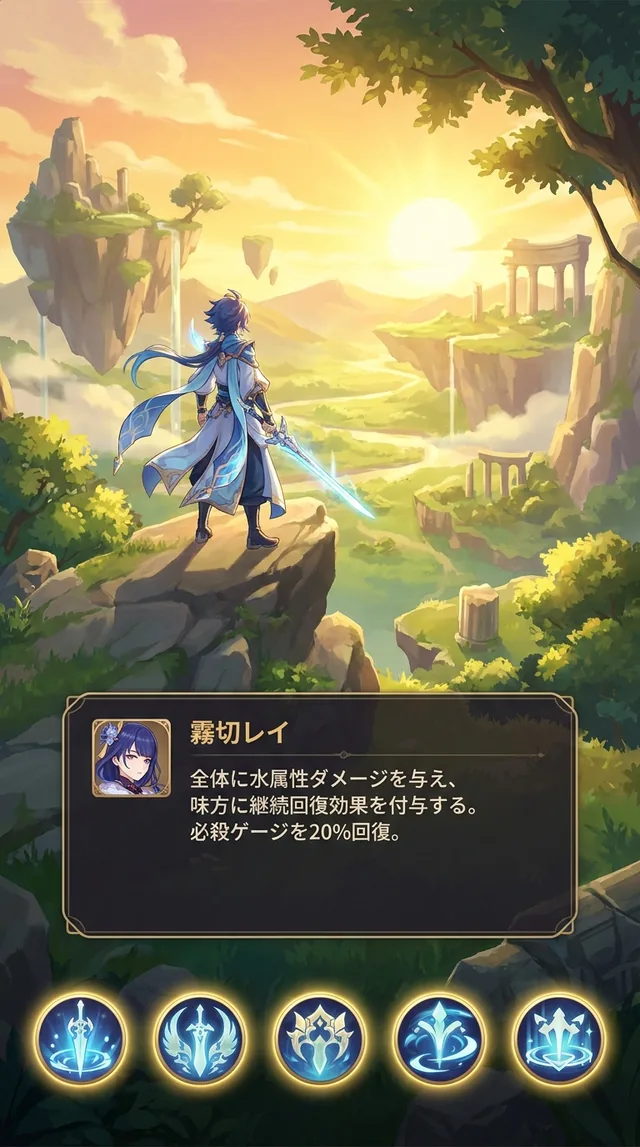 PiP Translate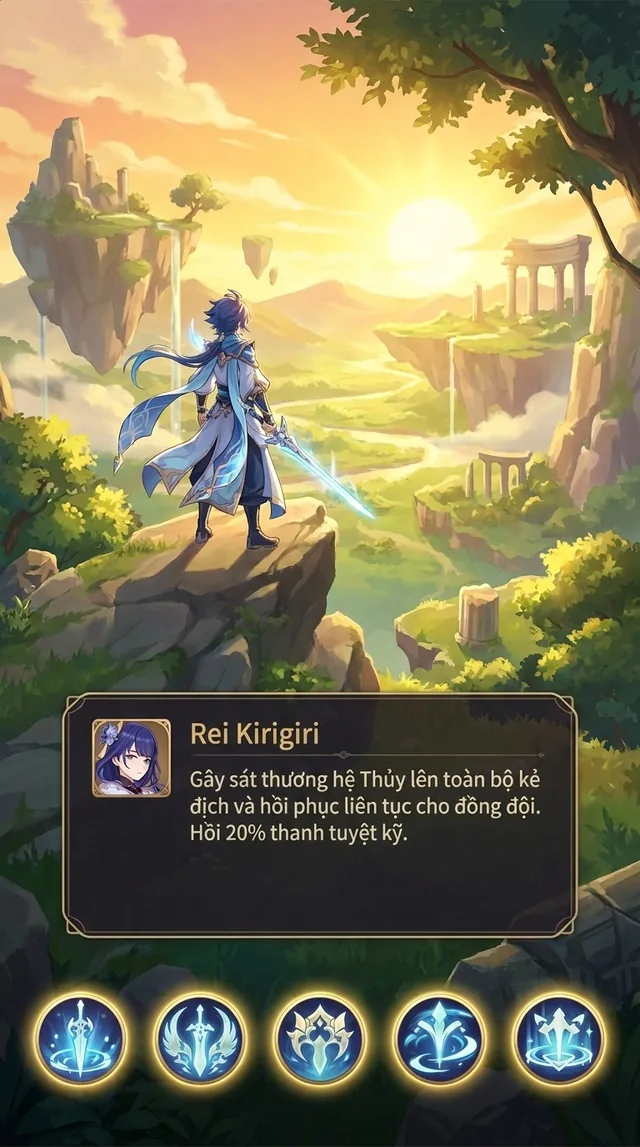
Nên tự chọn ngôn ngữ nguồn để dịch chính xác nhất. Chất lượng nhận dạng chữ vẫn phụ thuộc vào cỡ chữ, độ tương phản, chuyển động và kiểu phông.
Cái khó không nằm ở việc dịch một câu. Cái khó là sau mỗi lần cắt ảnh, chia sẻ, mở thư viện ảnh hay app bị tải lại, bạn phải tìm lại chỗ mình đang đọc. PiP Translate giữ mọi thứ ngay trên màn hình bạn đang dùng.
✓ Tạm dừng dịch trước khi nội dung riêng tư hiện lên.
✓ Kéo cửa sổ ra khỏi nút bấm, phụ đề hay ô nhập liệu.
✓ Bản gốc luôn hiển thị để đối chiếu tên, giá, ngày tháng.
✓ Chỉ sao chép bản dịch khi bạn cần dùng ở nơi khác.
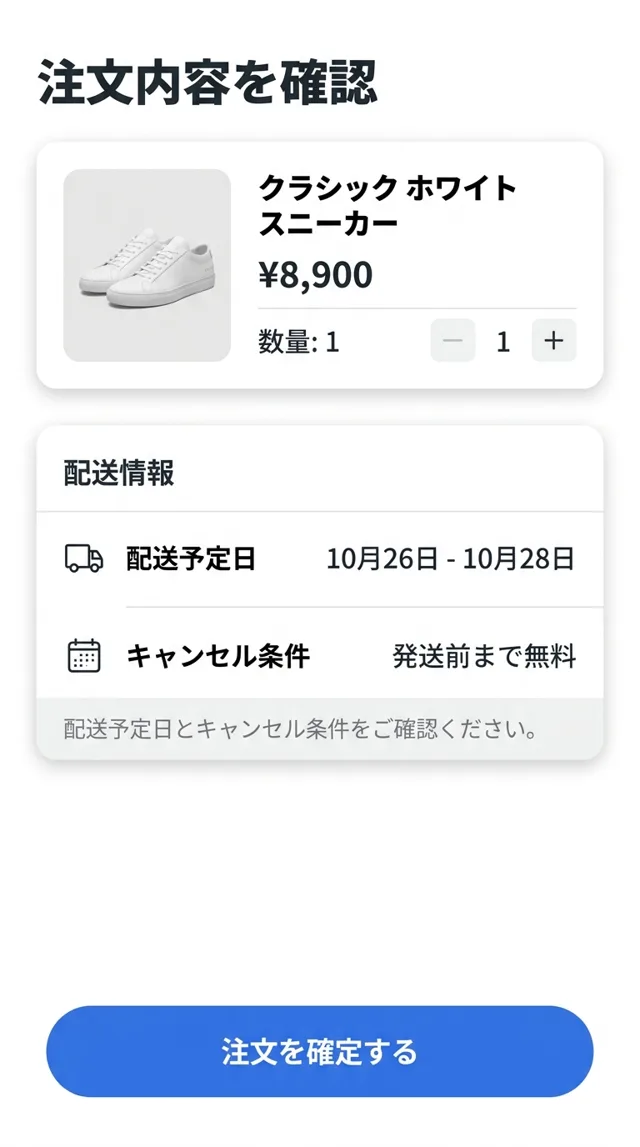
Kiểm tra ngày giao hàng và điều khoản hủy đơn trước khi tiếp tục.
Thói quen nhỏ, thay đổi lớn
App hữu ích nhất ở chính những màn hình rắc rối: trang toàn hình ảnh, menu, phụ đề, app nước ngoài, quy trình mua hàng, và những chỗ chữ nhìn thấy được nhưng không chọn được.
Bong bóng thoại, menu, trang chương vẫn nằm nguyên chỗ, bản dịch nổi ngay phía trên trang truyện.
Thông báo sự kiện, nhiệm vụ, banner gacha, phần cài đặt: hiểu hết mà không phải thoát game.
Mã giảm giá, quy định đổi trả, ghi chú giao hàng, bảng size, thông số sản phẩm đọc được ngay tại chỗ.
Mở app đọc hay trình duyệt như bình thường, cuộn tới đâu bản dịch cập nhật theo tới đó.
Phụ đề cứng, bình luận, phần giới thiệu kênh, chữ trong ảnh vẫn dịch được khi app không có tùy chọn ngôn ngữ.
Giữ nguyên văn bên cạnh để bản dịch giúp bạn học, chứ không thay thế bản gốc.
Giá trị không nằm ở một danh sách cài đặt dài. Nó nằm ở chỗ bạn vượt qua được màn hình trước mặt: chương truyện, sự kiện game, bước thanh toán, tấm vé, dòng phụ đề, biểu mẫu.
Ghi chú tình huống
Cứ để trang truyện mở và xem ngay câu thoại đó, không phải lục lại một đống ảnh chụp màn hình.
Người đọc truyện tranhHữu ích với mấy chi tiết nhỏ: điều kiện mã giảm giá, phí vận chuyển, các màn hình xác nhận bé tí.
Người mua hàng trên app TrungGiúp hiểu thông báo sự kiện và mô tả vật phẩm khi game chưa có bản tiếng Việt.
Người chơi gameChính bạn là người bật tính năng dịch màn hình từ iOS. Dùng cho màn hình trước mặt, xong thì dừng. Không có bước bắt đăng ký tài khoản trước khi thử tính năng chính.
Dịch xong màn hình hiện tại, rồi quay lại đọc, chơi, mua sắm hay đi tiếp.
Dành cho những phiên dùng ngắn
Bật và tắt ngay từ iOS, nên lúc nào dịch là do bạn quyết định.
Do người dùng chủ động bật
Muốn dịch màn hình trên iPhone, hầu như ai cũng làm theo một kiểu: chụp màn hình, mở app dịch, chờ nhận dạng, đọc xong quay lại, rồi lặp lại với màn hình kế tiếp. Đọc một chương truyện phải chụp cả chục lần, theo một đoạn cốt truyện trong game thì còn nhiều hơn.
PiP Translate (tên trên App Store: PiP Screen Translate) là ứng dụng dịch màn hình iPhone bỏ hẳn vòng lặp đó. Bạn bắt đầu truyền phát màn hình từ app, chuyển sang bất kỳ ứng dụng nào, và một cửa sổ Hình trong hình nổi lên phía trên, hiển thị chính màn hình đó với chữ đã dịch sang tiếng Việt. Hãy chọn đúng ngôn ngữ nguồn (tiếng Trung, tiếng Nhật…) trước khi bắt đầu để bản dịch chính xác nhất.
Thực tế trên iPhone chỉ có mấy lựa chọn sau:
| Cách | Dùng thế nào | Hạn chế |
|---|---|---|
| Google Dịch / Google Lens | Chụp màn hình hoặc chụp ảnh rồi đưa vào nhận dạng | Tính năng nổi “Nhấn để dịch” chỉ có trên Android; mỗi màn hình phải chụp một lần |
| Văn bản trực tiếp có sẵn | Chụp màn hình, nhấn giữ vào chữ rồi chọn dịch | Mỗi lần một ảnh, phải rời khỏi app đang dùng |
| Dịch trang trong Safari | Chọn dịch trang web từ thanh địa chỉ | Chỉ dùng cho trang web; app, game và chữ trong ảnh thì không |
| PiP Translate (cửa sổ nổi) | Bật truyền phát màn hình, bản dịch tự cập nhật | Phải bật truyền phát trước; bản dịch chậm hơn khoảng 1–2 giây |
Nếu thỉnh thoảng bạn chỉ cần dịch một tấm ảnh thực đơn, công cụ có sẵn là đủ. Còn khi phải đọc liên tục cả chương truyện, cả đoạn hội thoại hay cả quy trình đặt hàng, dịch trực tiếp trên màn hình mới đỡ mệt.
Chương mới ra rồi mà bản dịch còn phải chờ, truyện ít người biết thì có khi chẳng ai làm. Cứ mở app đọc truyện hoặc trình duyệt bạn vẫn dùng, cửa sổ nhỏ sẽ hiện bản dịch của các bong bóng thoại. Chữ dọc của manga hay trang cuộn dài của manhwa đều đọc được, và có Chế độ Manga riêng cho nguồn Nhật, Hàn, Trung.
Nhiều bộ truyện chữ chỉ có trên app và web Trung Quốc, bản dịch thì ra chậm hoặc không có. Bạn mở chương mới như bình thường, cuộn tới đâu bản dịch theo tới đó. Chữ in rõ trên nền trơn là loại nội dung OCR thường nhận tốt.
Thông báo sự kiện, mô tả kỹ năng, nhiệm vụ, lời thoại nhân vật: khỏi phải chụp từng màn hình gửi qua app dịch. Game vẫn chạy, cửa sổ đặt ở góc, chỗ nào không hiểu thì liếc qua. Với otome và visual novel, nên tắt tự chạy chữ để bản dịch kịp hiện.
Điều kiện mã giảm giá, phân loại hàng, bảng size, phí vận chuyển, tin nhắn của shop: toàn chữ nhỏ, lại là chỗ cần hiểu đúng nhất trước khi thanh toán. Bản gốc vẫn nằm trước mắt, nên bạn đối chiếu được giá và con số.
| Dịch ảnh chụp | Cửa sổ nổi PiP | |
|---|---|---|
| Thao tác mỗi màn hình | Chụp → chuyển app → chờ → quay lại | Không cần thao tác, màn hình đổi thì bản dịch đổi theo |
| Có rời khỏi app không | Có | Không |
| Thư viện ảnh | Đầy ảnh chụp màn hình | Không tạo ảnh nào |
| Hợp với | Thỉnh thoảng dịch một tấm ảnh | Đọc liên tục, chơi game, nội dung đang cuộn |
Tải miễn phí trên App Store; dịch không giới hạn cần đăng ký gói Pro, các gói cụ thể xem trên trang App Store.
Cách bắt đầu
Cài PiP Translate từ App Store.
Chọn ngôn ngữ rồi làm theo hướng dẫn để bật truyền phát màn hình.
Cứ dùng app của bạn như thường, cửa sổ dịch nổi ngay phía trên.
Nếu không tìm thấy câu trả lời bên dưới, hãy gửi email cho chúng tôi ở cuối trang.
iOS không cho ứng dụng vẽ bong bóng nổi đè lên app khác, nên kiểu dịch nổi của Android không chạy được trên iPhone. PiP Translate dùng cửa sổ Hình trong hình (Picture in Picture) của hệ thống, thứ duy nhất iOS cho phép nổi trên ứng dụng khác. Kết quả là một cửa sổ dịch nhỏ, kéo đi được, phóng to thu nhỏ được, và vuốt ra mép màn hình để tạm ẩn.
Tính năng nổi “Nhấn để dịch” của Google Dịch chỉ có trên Android. Trên iPhone, Google Dịch và Google Lens đều cần bạn chụp màn hình hoặc chụp ảnh trước. Văn bản trực tiếp có sẵn cũng vậy: mỗi lần một tấm ảnh. PiP Translate dịch liên tục cả màn hình, bạn cuộn hay chuyển trang thì bản dịch cập nhật theo.
Bạn tải PiP Translate miễn phí trên App Store. Muốn dịch không giới hạn thì cần đăng ký gói Pro; các gói cụ thể xem trên trang App Store. Đây là gói đăng ký: không có xu, không có lượt dịch phải mua lẻ.
App hỗ trợ hơn 100 ngôn ngữ. Có chế độ tự nhận diện, nhưng bạn nên tự chọn ngôn ngữ nguồn: nếu nhận diện sai, chữ sẽ giữ nguyên, không được dịch. Cách dùng phổ biến nhất là dịch tiếng Trung, tiếng Nhật, tiếng Hàn và tiếng Anh sang tiếng Việt. Với truyện tranh nguồn Nhật, Hàn, Trung còn có Chế độ Manga riêng.
Việc nhận dạng chữ (OCR) chạy ngay trên iPhone của bạn; chỉ phần chữ đã nhận dạng được gửi lên máy chủ để dịch. Truyền phát màn hình iOS do chính bạn bật và tắt, muốn dừng lúc nào cũng được.
Chữ in thông thường, hộp thoại game và giao diện ứng dụng cho kết quả tốt nhất. Chữ viết tay, phông nghệ thuật, chữ quá nhỏ hoặc hoạt ảnh lướt nhanh làm giảm độ chính xác; phóng to màn hình thường giúp cải thiện rõ. Bản dịch chậm hơn màn hình khoảng 1–2 giây.
Mở PiP Translate, chọn ngôn ngữ đích là tiếng Việt, rồi làm theo hướng dẫn để bắt đầu truyền phát màn hình iOS. Sau đó chuyển sang game, app đọc truyện hay app mua sắm của bạn: cửa sổ dịch sẽ nổi phía trên. Dùng xong, bạn dừng truyền phát là app ngừng đọc màn hình.