翻译第一个真实画面
- 跟着引导开始 iOS 屏幕直播
- 选好源语言和目标语言
- 把悬浮小窗拖到顺手的位置

 PiP Translate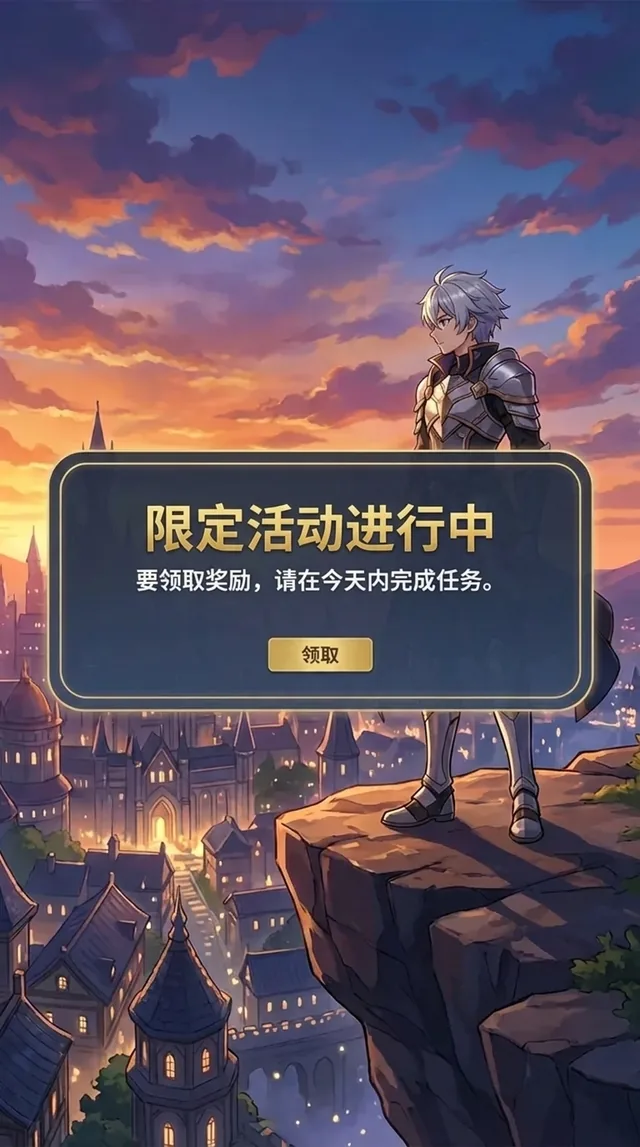
普通翻译按钮派不上用场的地方,正好用得上
大多数翻译工具都要你先停下手头的事:截图、开另一个 App、裁剪、看结果,再回去找刚才看到哪。
PiP 屏幕翻译让原来的 App 一直开着。译文出现在一个可以拖动、固定的小窗口里,原始画面始终看得到。
感觉不像在翻译截图,更像给手机开了字幕。
大家怎么形容它
0:06 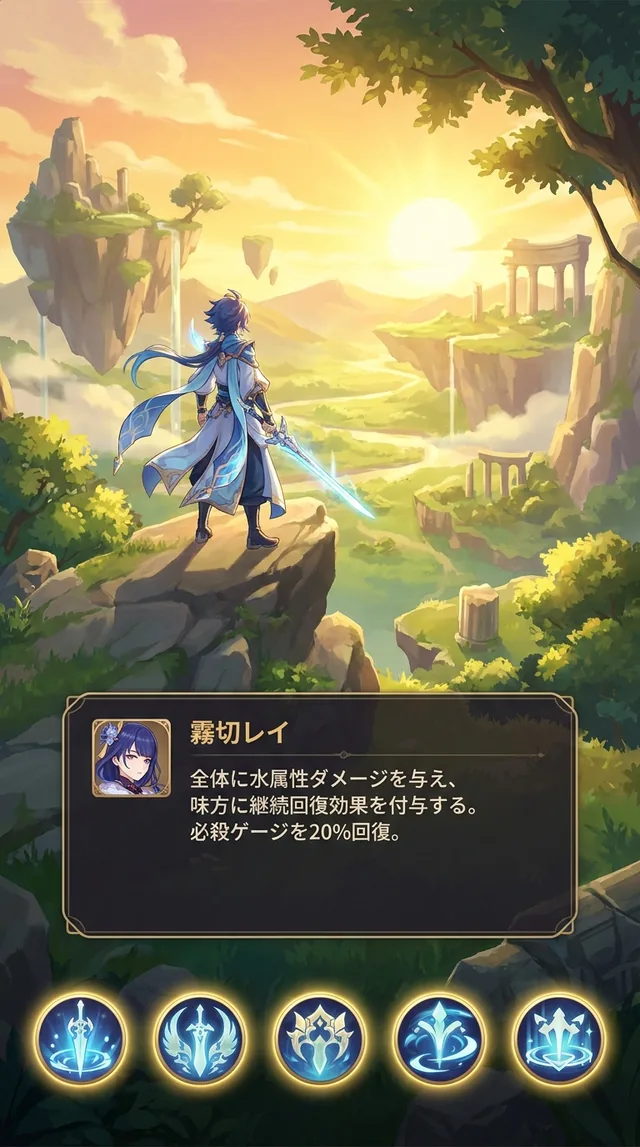 PiP Translate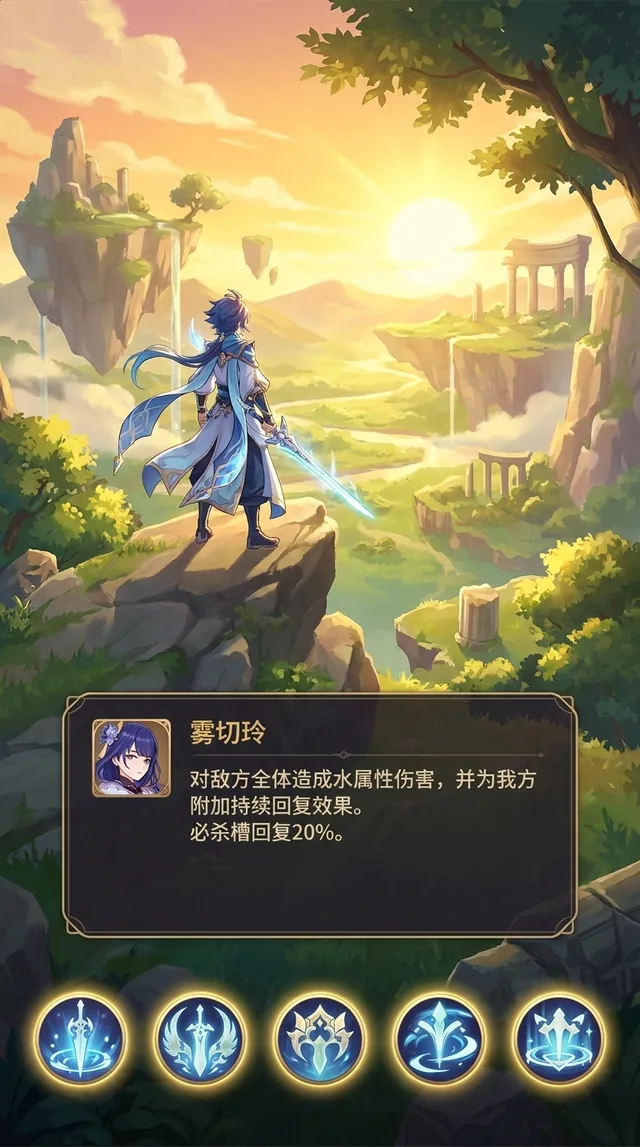
常见语言都能用。识别质量仍取决于字号、对比度、画面动态和字体风格。
难的不是翻一句话,而是每次裁剪、分享、切相册、App 重新加载之后,还得找回刚才看到哪。PiP Translate 让一切留在你原来的屏幕上。
✓ 隐私内容出现前,可以先暂停翻译。
✓ 把小窗挪开,不挡按钮、字幕或输入框。
✓ 原文一直看得到,名称、价格、日期都能对照。
✓ 需要用到别处时,再复制译文。
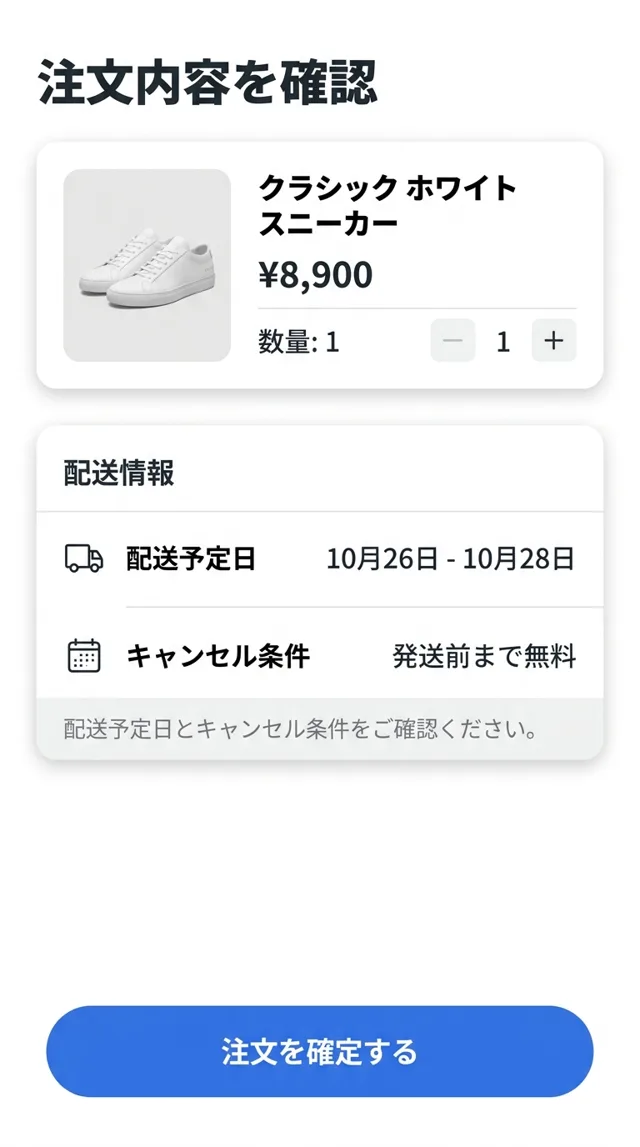
继续之前,先确认配送日期和取消条款。
小习惯,大变化
它最有用的地方正是那些麻烦的画面:满是图片的页面、菜单、字幕、外国 App、购物流程,还有看得到却选不中的文字。
对话框、菜单、章节页面都留在原位,译文悬浮在漫画上方。
活动公告、任务文字、卡池页面和设置,不用离开游戏就能看懂。
优惠券、退货规则、配送说明、尺码表和商品参数,不离开 App 就能看懂。
交通 App、售票机、地图、自助机和订座流程,一步一步看懂。
App 没有语言切换时,字幕、评论、博主简介和图片文字也能翻。
原文留在旁边,翻译是帮你学,而不是取代原文。
价值不在一长串设置,而是让你过得了眼前这个画面:这一话、这场活动、这次结账、这张票、这段字幕、这张表单。
使用场景笔记
页面不用关,直接看那句台词,不用再从一堆截图里翻找。
漫画读者对那些琐碎的细节很有用:车站标识、票务规则、小小的确认界面。
日本游客国际服晚好几个月的时候,活动公告和道具说明就靠它。
游戏玩家屏幕翻译由你自己在 iOS 里启动。看眼前这个画面时打开,看完就停。体验核心功能之前,没有账号墙。
翻完眼前的画面,就回去接着看、接着玩、接着逛、接着旅行。
为短时间使用而设计
从 iOS 开始和结束,翻译什么时候启用由你决定。
由用户主动启动
在 iPhone 上看不懂屏幕,大家的流程都差不多:截图、切到翻译 App、等识别、看完再切回来,下一个画面再来一遍。看一页漫画截五次,过一段活动剧情截二十次。安卓能悬浮翻译,iPhone 就只能这样?到处找 iOS 屏幕翻译、手机屏幕翻译软件的人,多半就是受够了这个循环。
PiP 屏幕翻译(App Store 名称:PiP 屏幕翻译 / PiP Screen Translate)是一款 iPhone 上的屏幕翻译器,做的事很简单:把这个循环去掉。它用 iPhone 的画中画窗口,把翻译好的画面悬浮在你正在用的 App 上面,不用离开游戏、漫画或购物页面。
想在 iPhone 上做实时屏幕翻译,实际上只有这几条路:
| 方法 | 怎么用 | 局限 |
|---|---|---|
| 谷歌翻译 / Google Lens | 截图或拍照后导入识别 | 安卓的“点按翻译”悬浮功能 iPhone 没有,每个画面都得截图 |
| iPhone 自带实况文本 | 截图后长按文字翻译 | 一次一张图,要离开原来的 App |
| 轻点背面+截图翻译快捷指令 | 敲手机背面触发截图翻译 | 快一些,但还是一个画面敲一次 |
| Safari 网页翻译 | 地址栏选“翻译” | 只对网页里可选中的文字有效,App、游戏、图片里的字不行 |
| PiP 屏幕翻译(悬浮翻译) | 开始屏幕直播后自动翻译 | 需要开启屏幕直播;译文慢 1–2 秒 |
如果只是偶尔翻一张菜单,自带的实况文本就够了。如果你是要“一直看下去”,一话漫画、一章剧情、一整个下单流程,屏幕实时翻译才省事。
新一话在日本更新了,汉化还要等两周,冷门作品干脆没人翻。开着你原来的漫画 App 或浏览器,小窗直接显示对话框的翻译。日漫竖排、韩漫条漫都可以,还有专门的漫画模式。→ iPhone 漫画翻译器详细说明
活动公告、任务说明、道具效果、角色剧情,不用再截图丢翻译。手机游戏照玩,小窗放角落,看不懂的时候瞄一眼。→ iPhone 游戏实时翻译详细说明
没有中文界面的日本、韩国 App:订座、票务、外卖、二手交易、银行通知。优惠券条件、退货规则、尺码表,这些小字最需要看懂,也最没法一张张截图。
视频里压进画面的外语字幕、直播弹幕和聊天区、帖子里的图片文字,只要是手机屏幕上看得到的字,都能识别翻译。
| 截图翻译 | PiP 悬浮翻译 | |
|---|---|---|
| 每个画面的操作 | 截图 → 切 App → 等识别 → 切回来 | 不用操作,画面变了译文跟着变 |
| 会不会离开原来的 App | 会 | 不会 |
| 相册 | 塞满截图 | 不产生截图 |
| 适合 | 偶尔翻一张图 | 连续阅读、游戏、滑动中的内容 |
App Store 可免费下载;无限制翻译需要订阅 Pro,套餐与价格以 App Store 页面显示为准。
想了解 iTranscreen、麦片和 PiP 屏幕翻译有什么不同?看这篇屏幕翻译软件对比。
怎么开始
在 App Store 安装 PiP 屏幕翻译。
选好语言,跟着引导开始屏幕直播。
App 照常开着,小窗悬浮在上面。
找不到答案的话,可以从页脚给我们写信。
iOS 不允许 App 在其他 App 上面画悬浮球,所以安卓那种悬浮窗翻译在 iPhone 上行不通。PiP 屏幕翻译改用系统的画中画(Picture in Picture)窗口,这是 iOS 唯一允许悬浮在其他 App 上方的界面,效果就是一个可以拖动、缩放的悬浮翻译小窗。
能。开始 iOS 的屏幕直播后,PiP 屏幕翻译会持续读取手机屏幕上的文字并翻译,你接着刷、接着玩,译文跟着画面更新,不用每个画面都截图。
谷歌翻译的“点按翻译”悬浮功能只有安卓有;在 iPhone 上,谷歌翻译和 Google Lens 都得先截图或拍照。自带的实况文本和轻点背面快捷指令也是“截一张图、翻一次”。PiP 屏幕翻译是持续翻译整个屏幕,不用重复操作。
PiP 屏幕翻译可以在 App Store 免费下载;不限次数的翻译需要订阅 Pro,套餐与价格以 App Store 页面显示为准。只是偶尔翻一张图的话,iPhone 自带的实况文本是免费的。
支持 100 多种语言。虽然有自动检测,但建议手动选好源语言:识别错了语言,文字会原样显示、不被翻译。最常见的用法是日语、韩语、英语翻成简体中文。
文字识别(OCR)在你的 iPhone 本机完成,只有识别出来的文字会发送到云端翻译。屏幕直播由你自己在 iOS 里开始和结束,随时可以停。
常规印刷字体、游戏对话框、App 界面效果最好。手写体、艺术字、特别小的字或一闪而过的动画会降低识别率,译文通常比画面慢 1–2 秒。