翻譯第一個真實畫面
- 跟著引導開始 iOS 螢幕直播
- 選好來源語言和目標語言
- 把懸浮小窗拖到順手的位置
 PiP Translate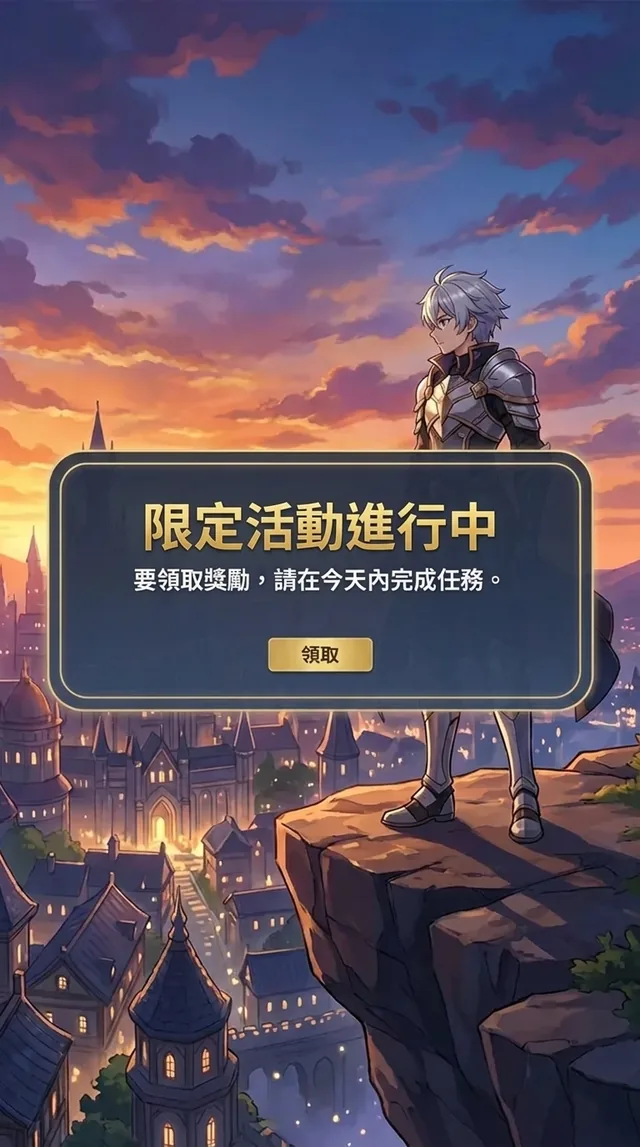
一般翻譯按鈕派不上用場的地方,正好用得上
多數翻譯工具都要你先停下手邊的事:截圖、開另一個 App、裁切、看結果,再回去找剛剛看到哪。
PiP 螢幕翻譯讓原本的 App 繼續開著。譯文出現在一個可以拖動、固定的小視窗裡,原始畫面始終看得到。
感覺不像在翻譯截圖,比較像幫手機開了字幕。
大家怎麼形容它
0:06 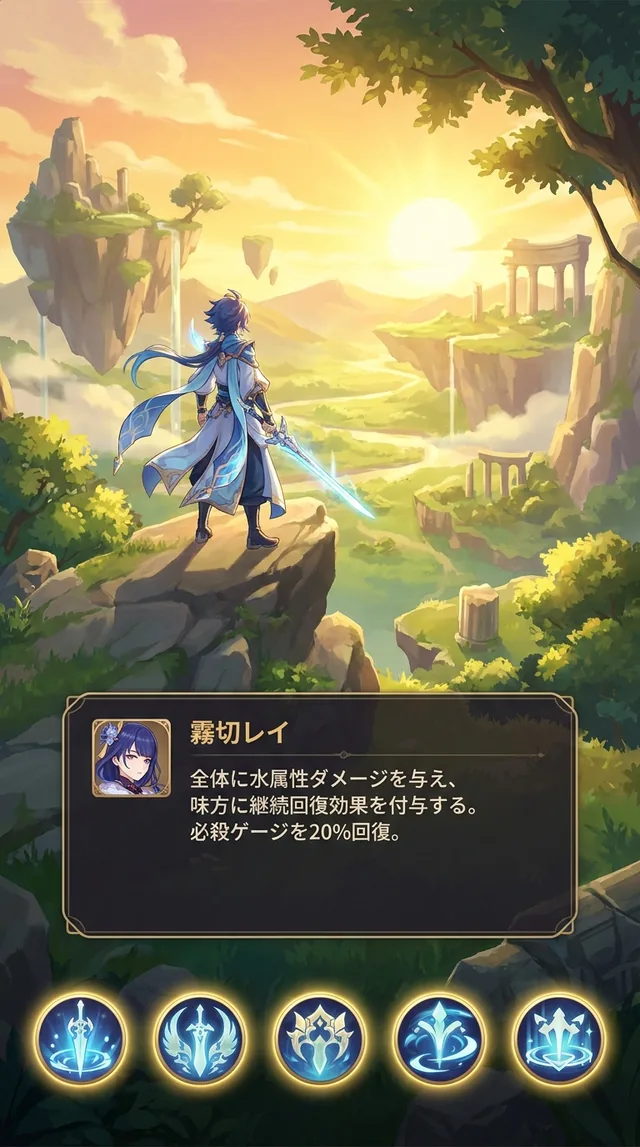 PiP Translate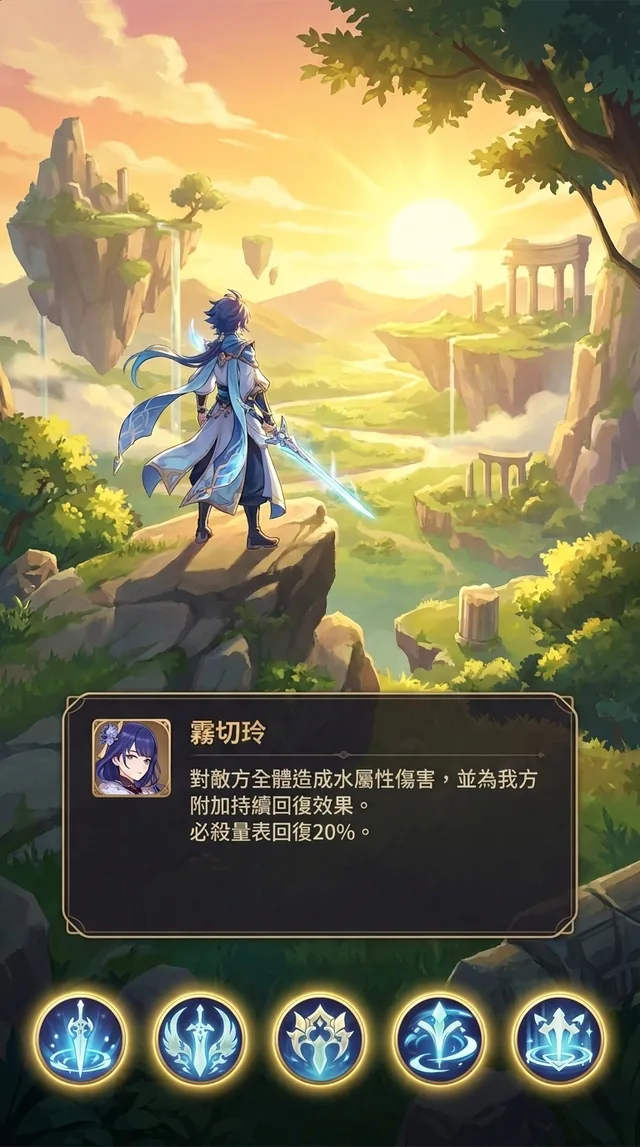
常見語言都能用。辨識品質仍取決於字體大小、對比、畫面動態和字型風格。
難的不是翻一句話,而是每次裁切、分享、切相簿、App 重新載入之後,還得找回剛剛看到哪。PiP Translate 讓一切留在你原本的畫面上。
✓ 私人內容出現前,可以先暫停翻譯。
✓ 把小窗移開,不擋按鈕、字幕或輸入欄位。
✓ 原文一直看得到,名稱、價格、日期都能對照。
✓ 需要用到別處時,再複製譯文。
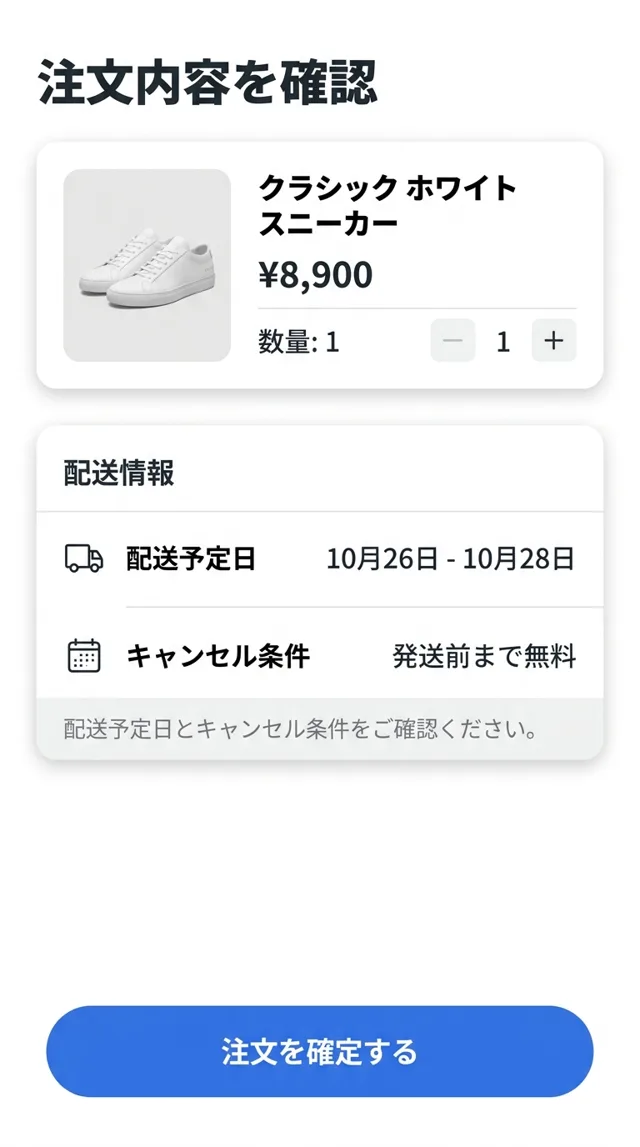
繼續之前,先確認配送日期和取消條款。
小習慣,大改變
它最有用的地方正是那些麻煩的畫面:滿是圖片的頁面、選單、字幕、外國 App、購物流程,還有看得到卻選不起來的文字。
對話框、選單、章節頁面都留在原位,譯文懸浮在漫畫上方。
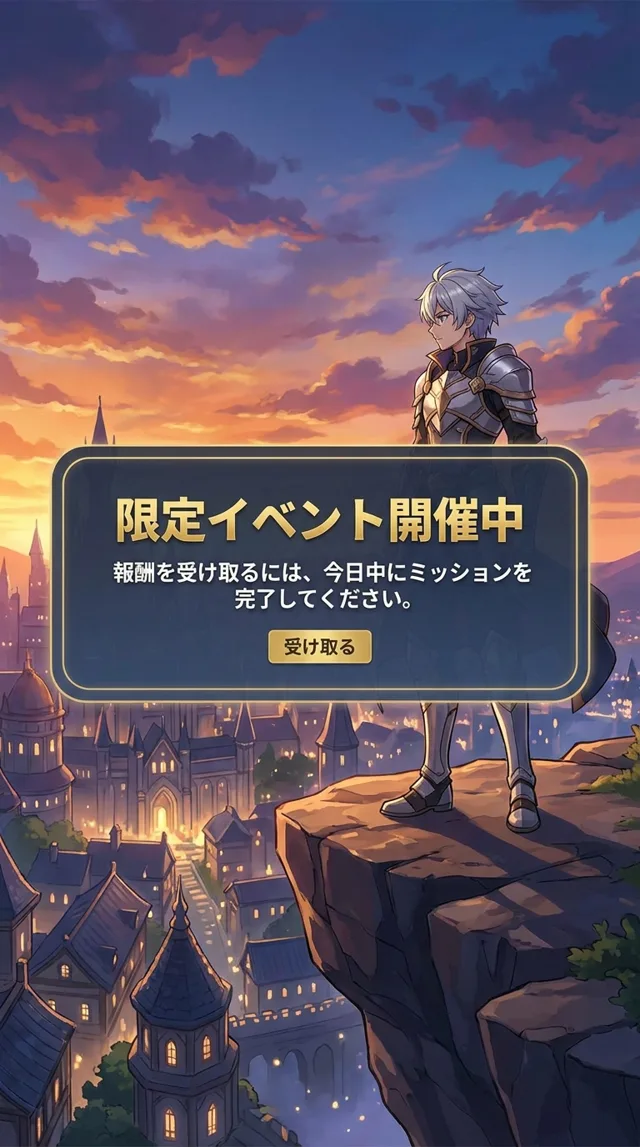
活動公告、任務文字、轉蛋頁面和設定,不用離開遊戲就能看懂。
優惠券、退貨規則、配送說明、尺寸表和商品規格,不離開 App 就能看懂。
交通 App、售票機、地圖、自助機台和訂位流程,一步一步看懂。
App 沒有語言切換時,字幕、留言、創作者簡介和圖片文字也能翻。
原文留在旁邊,翻譯是幫你學,而不是取代原文。
價值不在一長串設定,而是讓你過得了眼前這個畫面:這一話、這場活動、這次結帳、這張票、這段字幕、這張表單。
使用情境筆記
頁面不用關,直接看那句台詞,不用再從一堆截圖裡翻找。
漫畫讀者對那些瑣碎的細節很有用:車站標示、票券規則、小小的確認畫面。
日本旅客國際版晚好幾個月的時候,活動公告和道具說明就靠它。
遊戲玩家螢幕翻譯由你自己在 iOS 裡啟動。看眼前這個畫面時打開,看完就停。體驗核心功能之前,沒有帳號牆。
翻完眼前的畫面,就回去繼續看、繼續玩、繼續逛、繼續旅行。
為短時間使用而設計
從 iOS 開始和結束,翻譯什麼時候啟用由你決定。
由使用者主動啟動
在 iPhone 上看不懂畫面,大家的流程都差不多:截圖、切到翻譯 App、等它辨識、看完再切回來,然後下一個畫面再來一次。看一頁漫畫要截五次,玩一場活動劇情要截二十次。想找 iOS 螢幕翻譯、手機螢幕翻譯 App 的人,多半就是受夠了這個迴圈。
PiP 螢幕翻譯(App Store 名稱:PiP 螢幕翻譯 / PiP Screen Translate)是一款 iPhone 螢幕即時翻譯 App,做的事情很單純:把這個迴圈拿掉。它用 iPhone 的子母畫面視窗,把翻譯好的畫面懸浮在你正在用的 App 上面,你不用離開遊戲、漫畫或購物頁面。
想在 iPhone 上做手機畫面即時翻譯,實際上只有這幾條路:
| 方法 | 怎麼用 | 限制 |
|---|---|---|
| Google 翻譯 / Google Lens | 截圖或拍照後匯入辨識 | Android 的「輕觸翻譯」懸浮功能 iPhone 沒有,每個畫面都要截圖 |
| iPhone 內建原況文字 | 截圖後長按文字翻譯 | 一次一張圖,離開原本的 App |
| 背面輕點+截圖翻譯捷徑 | 敲手機背面觸發截圖翻譯 | 比較快,但還是一個畫面敲一次 |
| Safari 網頁翻譯 | 網址列選「翻譯」 | 只對網頁上的可選取文字有效,App、遊戲、圖片裡的字不行 |
| PiP 螢幕翻譯(懸浮翻譯) | 開始螢幕直播後自動翻譯 | 需要開啟螢幕直播;譯文約慢 1–2 秒 |
如果你只是偶爾要翻一張菜單,內建的原況文字就夠了。如果你是要「一直看下去」,漫畫一話、劇情一章、一整個購物流程,螢幕即時翻譯才省事。
新話在日本出了,中文版還要等兩週,冷門作品甚至永遠沒人翻。開著你原本的漫畫 App 或瀏覽器,小窗直接顯示對話框的翻譯。日文漫畫的直排文字、韓漫長條頁面都可以,還有專門的漫畫模式。→ iPhone 漫畫翻譯 App 完整說明
活動公告、任務說明、道具效果、角色劇情,不用再截圖丟翻譯。手機遊戲照玩,小窗放在角落,看不懂的時候瞄一眼。→ iPhone 遊戲即時翻譯完整說明
沒有中文介面的日本、韓國 App:訂位、票券、外送、二手拍賣、銀行通知。優惠券條件、退貨規則、尺寸表,這些小字最需要看懂,也最難一張一張截圖。
影片裡燒進畫面的外語字幕、直播聊天室、貼文裡的圖片文字,只要是手機畫面上看得到的字,都可以辨識翻譯。
| 截圖翻譯 | PiP 懸浮翻譯 | |
|---|---|---|
| 每個畫面的操作 | 截圖 → 切 App → 等辨識 → 切回來 | 不用操作,畫面變了譯文跟著變 |
| 會不會離開原本的 App | 會 | 不會 |
| 相簿 | 塞滿截圖 | 不產生截圖 |
| 適合 | 偶爾翻一張圖 | 連續閱讀、遊戲、滑動中的內容 |
App Store 可免費下載;無限制翻譯需要訂閱 Pro,方案與價格以 App Store 頁面顯示為準。
想比較 iTranscreen、麥片和 PiP 螢幕翻譯的差別?請看三款螢幕翻譯 App 比較。
怎麼開始
在 App Store 安裝 PiP 螢幕翻譯。
選好語言,跟著引導開始螢幕直播。
App 照常開著,小窗懸浮在上面。
找不到答案的話,可以從頁尾寫信給我們。
iOS 不允許 App 直接在其他 App 上面畫懸浮球,所以 Android 那種懸浮翻譯 App 在 iPhone 上行不通。PiP 螢幕翻譯改用系統的子母畫面(Picture in Picture)視窗,這是 iOS 唯一允許懸浮在其他 App 上方的介面,效果就是一個可以拖動、縮放的 iPhone 懸浮翻譯小窗。
做得到。開始 iOS 的螢幕直播後,PiP 螢幕翻譯會持續讀取手機畫面上的文字並翻譯,你繼續滑、繼續玩,譯文會跟著畫面更新,不需要每個畫面都截圖。
Google 翻譯的「輕觸翻譯」懸浮功能只有 Android 有;在 iPhone 上,Google 翻譯和 Google Lens 都要先截圖或拍照。內建的原況文字和背面輕點捷徑也是「截一張圖、翻一次」。PiP 螢幕翻譯是持續翻譯整個畫面,不用重複操作。
PiP 螢幕翻譯可以在 App Store 免費下載;不限次數的翻譯需要訂閱 Pro,方案與價格以 App Store 頁面顯示為準。偶爾只翻一張圖的話,iPhone 內建的原況文字是免費的。
支援 100 多種語言。雖然有自動偵測,但建議自己選好來源語言:偵測錯語言時,文字會原樣顯示、不會被翻譯。最常見的用法是日文、韓文、英文翻成繁體中文。
文字辨識(OCR)在你的 iPhone 上完成,只有辨識出來的文字會送到雲端翻譯。螢幕直播由你自己在 iOS 裡開始和結束,隨時可以停。
一般印刷字體、遊戲對話框、App 介面效果最好。手寫體、藝術字、很小的字或快速閃過的動畫會降低辨識率,翻譯通常會比畫面慢 1–2 秒。