Traduza uma tela de verdade
- Siga o passo a passo para iniciar a transmissão de tela do iOS
- Escolha o idioma de origem e o de destino
- Arraste a janela flutuante para o canto que preferir

 PiP Translate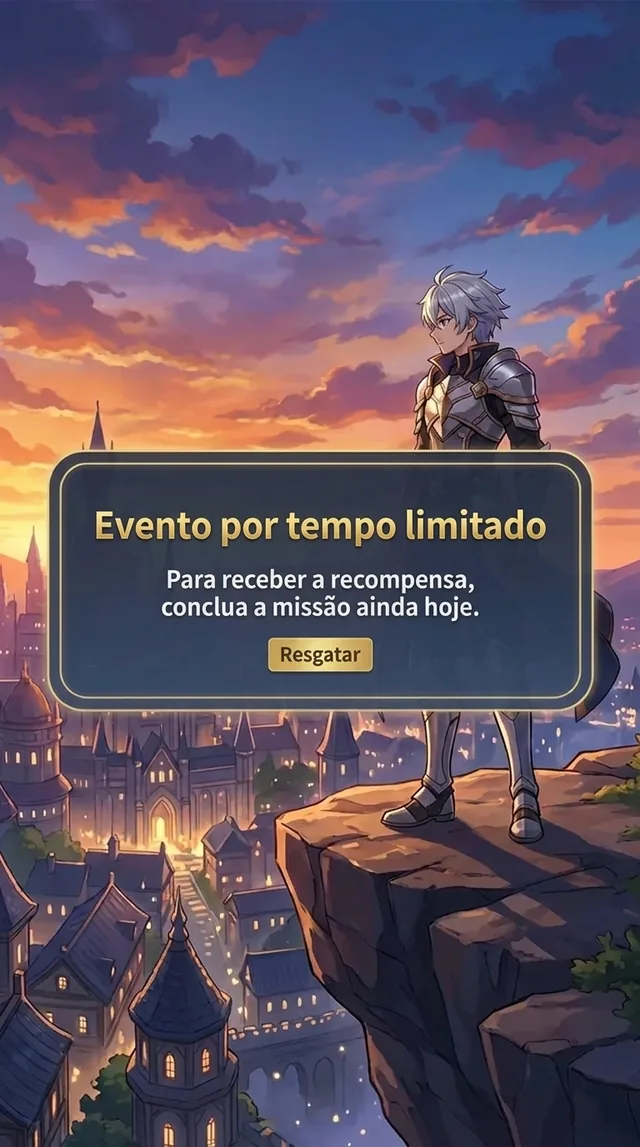
Feito para as telas onde o botão de traduzir não existe
Quase toda ferramenta de tradução faz você parar o que estava fazendo: tirar print, abrir outro app, recortar a imagem, ler o resultado e depois achar onde tinha parado.
O PiP Translate deixa o app original aberto. A tradução aparece em uma janelinha que você arrasta, redimensiona e consulta enquanto a tela original continua visível.
Parece menos com traduzir um print e mais com ligar a legenda do celular.
Como as pessoas descrevem
0:06 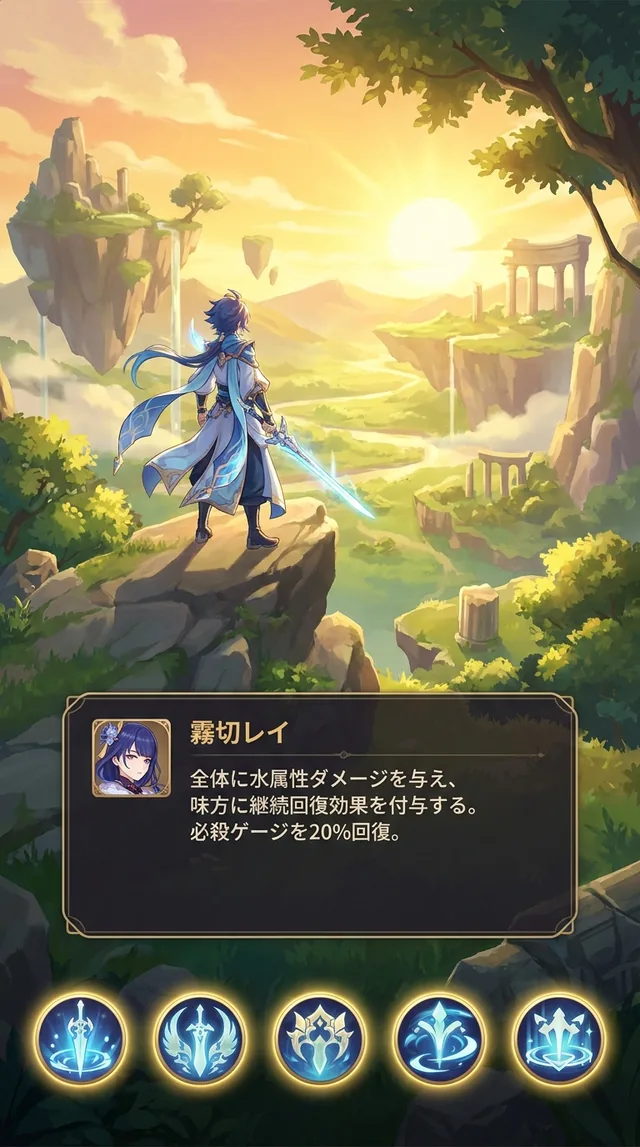 PiP Translate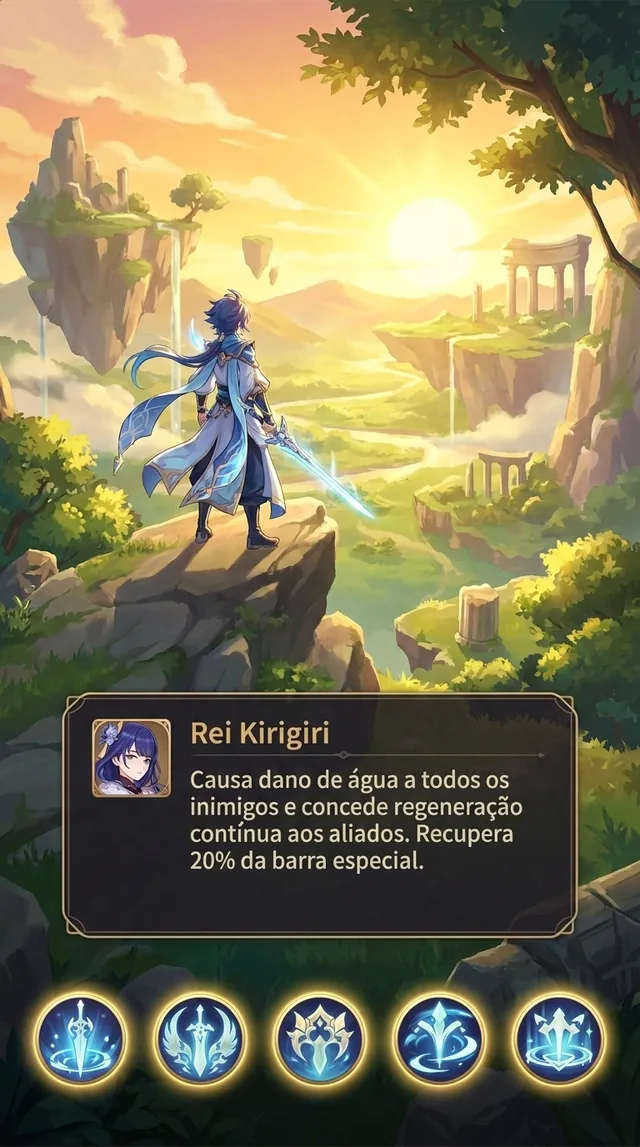
Funciona com os idiomas mais comuns. A qualidade do reconhecimento ainda depende do tamanho do texto, do contraste, do movimento e do estilo da fonte.
O difícil não é traduzir uma frase. É não se perder depois de cada recorte, menu de compartilhar, ida à galeria e app recarregado. O PiP Translate mantém tudo na tela que você já estava usando.
✓ Pause a tradução antes de aparecer algo particular.
✓ Tire a janela de cima de botões, legendas ou campos de texto.
✓ Deixe o original à vista para conferir nomes, preços, datas e contexto.
✓ Copie o resultado só quando precisar dele em outro lugar.
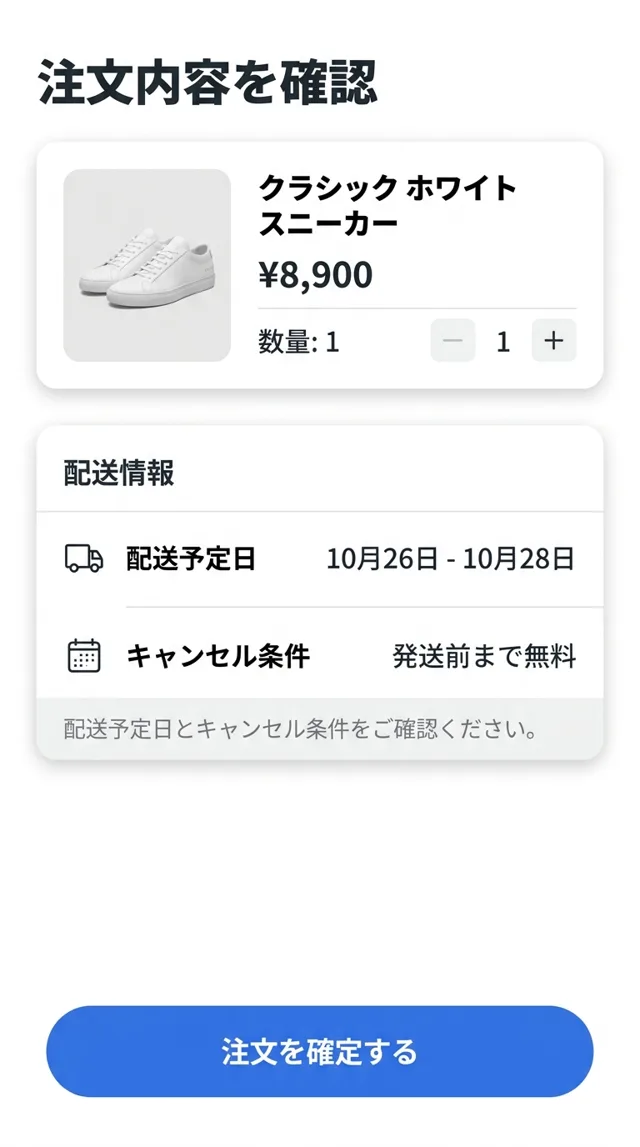
Confira a data de entrega e as regras de cancelamento antes de continuar.
Hábito pequeno, mudança grande
O app é útil justamente nos lugares complicados: telas cheias de imagem, menus, legendas, apps importados, fluxos de compra e páginas em que o texto aparece, mas não dá para selecionar.
Balões de fala, menus e páginas de capítulo continuam no lugar enquanto a tradução flutua por cima.
Acompanhe rotas, escolhas e diálogos sem esperar uma tradução que talvez nunca saia.
Avisos de evento, missões, banners de gacha e configurações, tudo sem sair do jogo.
Cupons, regras de devolução, prazos de entrega, tabelas de medidas e especificações ficam legíveis na hora.
Legendas embutidas, comentários, bios e texto em imagens quando o app não oferece troca de idioma.
Deixe o texto original por perto para a tradução ajudar você a aprender, não substituir a fonte.
O valor não está em uma lista de configurações. Está em passar pela tela que está na sua frente: o capítulo, o evento do jogo, a escolha da rota, o checkout, a legenda, o formulário.
Notas de uso
Dá para deixar a página aberta e conferir a fala sem caçar o print certo na galeria.
Quem lê mangá e manhwaAjuda a acompanhar diálogos e escolhas de histórias que nunca ganharam versão em português.
Quem joga otomeServe para avisos de evento e descrições de itens quando a versão global demora meses.
Quem joga em japonêsÉ você quem inicia a tradução de tela, pelo próprio iOS. Use na tela que está na sua frente e pare quando terminar. Não há cadastro obrigatório antes de testar o principal.
Traduza a tela atual e volte a ler, jogar, comprar ou viajar.
Feito para sessões rápidas
Você inicia e para pelo iOS, então é você quem decide quando a tradução está ativa.
Tudo começa por você
Quem procura um tradutor de tela para iPhone quase sempre está cansado do mesmo ritual: tirar print, abrir o app de tradução, esperar o reconhecimento, ler, voltar para o jogo ou para o capítulo e repetir tudo na tela seguinte. Um capítulo de manhwa vira uma galeria cheia de prints, e um evento de jogo, mais um monte.
O PiP Translate (na App Store, o nome é PiP Screen Translate) existe para acabar com esse ciclo. Ele é um tradutor de tela que usa a janela de Picture in Picture do iPhone: você inicia a transmissão de tela do iOS, volta para o app que estava usando e uma janelinha flutuante mostra a mesma tela com o texto traduzido. Sem print e sem trocar de app.
Para traduzir a tela do iPhone hoje, os caminhos são estes:
| Método | Como funciona | Limitação |
|---|---|---|
| Google Tradutor / Google Lens | Você tira um print ou uma foto e importa a imagem | O “Toque para traduzir” flutuante só existe no Android; no iPhone é um print por tela |
| Texto ao Vivo (nativo do iPhone) | Tira o print, segura o dedo sobre o texto e escolhe traduzir | Uma imagem por vez, fora do app em que você estava |
| Tradução de páginas do Safari | Opção “Traduzir” na barra de endereço | Só páginas da web; não alcança apps, jogos nem texto dentro de imagens |
| PiP Translate | Janela flutuante depois de iniciar a transmissão de tela | Exige iniciar a transmissão; a tradução chega 1 a 2 segundos depois |
Se a ideia é traduzir um cardápio de vez em quando, o Texto ao Vivo dá conta e já vem no aparelho. Se a ideia é ler um capítulo inteiro, acompanhar uma rota ou jogar por uma hora, a tradução flutuante poupa muito mais trabalho.
Muita coisa boa nunca chega em português, e o que chega costuma demorar. Com o seu leitor ou navegador aberto, a janela mostra a tradução dos balões de fala enquanto você passa as páginas. O texto vertical do mangá japonês e as páginas compridas de manhwa e webtoon funcionam, e há um Modo Mangá para fontes em japonês, coreano e chinês.
Jogos otome e visual novels são praticamente só texto, e quase nenhum sai em português. O mesmo vale para vários RPGs e gachas que ficam apenas em inglês ou japonês. Deixe a janela em um canto e consulte quando precisar: diálogos, escolhas de rota, avisos de evento, missões e descrições de itens. O jogo continua rodando normalmente.
Apps de compras, reservas e ingressos sem versão em português têm justamente as letras miúdas que mais importam: condições do cupom, regras de devolução, prazo de entrega e tabela de medidas. É texto que você precisa entender antes de tocar em confirmar.
Legendas embutidas no vídeo, comentários e texto dentro de imagens podem ser reconhecidos, desde que estejam visíveis na tela. Em alguns apps de streaming isso não funciona; o motivo está nos limites abaixo.
| Tradução por print | Tradução flutuante (PiP) | |
|---|---|---|
| A cada tela | Print → trocar de app → esperar → voltar | Nada; a tela muda e a tradução acompanha |
| Sai do app original? | Sim | Não |
| Galeria | Lotada de prints | Nenhum print gerado |
| Ideal para | Uma imagem de vez em quando | Leitura contínua, jogos e conteúdo em rolagem |
O download é gratuito; a tradução ilimitada exige a assinatura Pro, e os planos estão na página do app na App Store.
Comparando com o iTranscreen? Veja a comparação entre iTranscreen e PiP Translate.
Como funciona
Instale o PiP Translate pela App Store.
Escolha os idiomas e siga o passo a passo para começar a transmissão de tela.
Continue no seu app enquanto a janela flutua por cima.
Se a resposta não estiver aqui, escreva para o e-mail do rodapé.
Do mesmo jeito, não. O iOS não deixa um app desenhar uma bolinha ou um balão por cima dos outros, então os tradutores flutuantes do Android não existem no iPhone. O PiP Translate usa a janela de Picture in Picture do sistema, que é a única interface que o iOS permite flutuar sobre outros apps. Na prática, você ganha uma janelinha de tradução que dá para arrastar, redimensionar e esconder na borda da tela.
O 'Toque para traduzir' flutuante do Google Tradutor só existe no Android. No iPhone, tanto o Google Tradutor quanto o Lens pedem um print ou uma foto antes. O Texto ao Vivo, que já vem no iPhone, também funciona em cima de uma imagem por vez. O PiP Translate traduz a tela de forma contínua: a tela muda e a tradução acompanha, sem você repetir o processo.
O download na App Store é gratuito. Para traduzir sem limite, existe a assinatura Pro; os planos aparecem na página do app na App Store. É uma assinatura, sem moedas e sem créditos por tradução, então nada acaba no meio do capítulo. Se você só precisa traduzir uma imagem de vez em quando, o Texto ao Vivo do iPhone resolve e não custa nada.
Mais de 100 idiomas. Existe detecção automática, mas é melhor escolher você mesmo o idioma de origem: se a detecção errar, o texto volta sem tradução. No Brasil, o uso mais comum é traduzir japonês, coreano, inglês e chinês para português. Para fontes em japonês, coreano e chinês existe também um Modo Mangá.
Ele usa a transmissão de tela do iOS, e é você quem inicia e encerra essa transmissão, pelo próprio sistema; o iPhone mostra um indicador enquanto ela está ativa. O reconhecimento de texto (OCR) acontece no iPhone, e só o texto reconhecido é enviado para tradução. Mesmo assim, vale o cuidado básico: encerre a transmissão antes de digitar senhas ou abrir o app do banco, e ligue de novo quando voltar para o jogo ou para o capítulo.
Funciona melhor com fontes comuns: caixas de diálogo de jogos, balões de fala com letra padrão e interfaces de apps. Letra manuscrita, fontes artísticas, texto muito pequeno e animações rápidas atrapalham o reconhecimento. Dar zoom ajuda bastante. A tradução costuma chegar 1 a 2 segundos depois da tela.
Funciona com o que estiver visível na tela: apps, jogos, navegadores e leitores. Ele não altera o app original, só mostra a tradução na janela flutuante. A exceção são alguns apps de streaming por assinatura, que bloqueiam a captura de vídeo protegido; nesses casos o iOS entrega uma tela preta e não há texto para traduzir.